
حساب کاربری

فعالسازی اکانت ظرفیتی پلی استیشن 5 و 4

زمان مطالعه2 دقیقه

تاریخ انتشار : ۲۴ آذر ۱۴۰۲تعداد بازدید : 12042نویسنده : دسته بندی : مقالات
پرینت مقالـه

می پسنـدم0

اشتراک گذاری

اندازه متن12

آموزش فعالسازی اکانت ظرفیتی پلی استیشن 5 و 4:

در این مقاله قصد داریم تمامی اطلاعات لازم در مورد اکانت ظرفیتی پلی استیشن و نحوه فعالسازی اکانت ظرفیتی پلی استیشن 5 و 4 را با شما کاربران عزیز گیم باز به اشتراک بذاریم. در مرحله اول باید بررسی کنیم که اکانت ظرفیتی پلی استیشن چیست و چه کاربردی دارد؟ در پاسخ باید اشاره کنیم که بازی های پلی استیشن در دو قالب دیسک فیزیکی و نسخه های دیجتالی توسط شرکت سونی به فروش میرسد. نسخه های فیزیکی به علت شرایط خاصی که دارند، مثلا هزینه شیپینگ یا حمل و نقل و گمرکی که میخورند نسبت به نسخه های دیجیتالی قیمت بسیار بالاتری دارند. به خصوص در کشور ما باتوجه به قیمت ارز خارجی و تحریم ها داشتن کنسول های دیسک خور و خرید نسخه های فیزیکی بازی های پلی استیشن به گیمرهای ایرانی به هیچ عنوان پیشنهاد نمیشود. گیمرهای ایرانی بهتر است نسخه های دیجیتالی یا اکانت های ظرفیتی پلی استیشن که به صورت اکانت دریافت میکنند را خریداری کنند. این محصولات بر خلاف بازی های دیسکی نیازی به حمل و نقل ندارند به همین دلیل قیمت بسیار مناسب تری دارند. در ادامه انواع اکانت ظرفیتی پلی استیشن را بررسی میکنیم.

انواع اکانت ظرفیتی پلی استیشن:

  1. ظرفیت اول: این ظرفیت ارزان ترین و به صرفه ترین اکانت بازی های پلی استیشن است اما محدودیت های دارد. مثلا شما با خرید این اکانت بازی پلی استیشن را فقط و فقط به صورت آفلاین میتوانید بازی کنید. همچنین بعد از دریافت اکانت خریداری شده فقط 24 ساعت مهلت نصب دارید. بعد از نصب بازی باید از اکانت تحویلی خارج شوید و دیگر تا زمان اتمام بازی به هیچ عنوان کنسول خود را به اینترنت متصل نکنید. چرا که با اتصال به اینترنت بازی برای شما قفل میشود و امکان برگشت آن هم وجود ندارد. درواقع این مدل اکانت و ظرفیت هکی نیست ولی چون دور زدن قوانین سونی است این اتفاق رخ میدهد. گیمرهای ایرانی چون توان پرداخت قیمت های بالاتر برای خرید ظرفیت کامل یا ظرفیت 1 و 2 را ندارند بیشتر به سراغ این ظرفیت میروند و فروشگاه گیم باز هم به همین دلیل این اکانت را موجود کرده است.
  2. ظرفیت دوم: این ظرفیت گران ترین ظرفیت از سه ظرفیت موجود است. به این دلیل کا امکان بازی کردن به صورت آنلاین و آفلاین را برای خریدار فراهم میکند. به صورت خلاصه بعد از خرید اکانت و تحویل اطلاعات اکانت وارد اکانت بر روی کنسول خود میشوید و کنسول خود را به عنوان کنسول اصلی انتخاب میکنید و بعد از اتمام این مراحل میتوانید بر روی اکانت شخصی خود بازی خریداری شده را به صورت آنلاین و آفلاین بازی کنید.
  3. ظرفیت سوم: این اکانت امکان بازی فقط و فقط آنلاین را برای خریدار فراهم میکند. به همین دلیل نسب به اکانت ظرفیت دوم به مراتب ارزان تر و نسبت به اکانت ظرفیت اول گران تر است. درواقع پلیرهایی که قصد دارند یک گیم را به صورت آنلاین تجربه کنند باید این ظرفیت را خریداری کنند. افرادی که میخواهند فقط آفلاین بازی کنند ظرفیت اول و کسانی که هم آنلاین و هم آفلاین میخواهند یک گیم را پلی بدهند و با قیمت مقرون به صرفه بازی را تهیه کنند باید اکانت ظرفیت دوم را تهیه کنند.  در مورد اکانت ظرفیت سوم باید گفت بعد از نصب فقط روی همان اکانت امکان بازی کردن را دارید. به عبارتی دیگر اماکن ثبت امتیازات روی اکانت شخصی خود را ندارید.

برای یادگیری فعالسازی اکانت ظرفیتی پلی استیشن 5 و 4 ادامه متن را با دقت مطالعه کنید.

روش فعال کردن اکانت ظرفیتی پلی استیشن 5:

مرحله 1: ابتدا دکمه وسط دوال سنس (DualSense) را فشار دهید تا منوی اصلی باز شود.

مرحله 2: در منوی اصلی بر روی یوزرتون بروید و گزینه Switch User را بزنید.

فعالسازی اکانت ظرفیتی پلی استیشن 5 و 4

مرحله 3: در این بخش گزینه Add User را انتخاب کنید.

فعالسازی اکانت ظرفیتی پلی استیشن 5 و 4

مرحله 4: حتمــــــــا از بخش سمت چپ، گزینه Get Started را بزنید.

فعالسازی اکانت ظرفیتی پلی استیشن 5 و 4

مرحله 5: در این صفحه با زدن تیک I Agree قوانین را تایید کنید و گزینه Confirm را بزنید.

مرحله 6: گزینه Sign In Manually رو بزنید.

مرحله 7: در بخش سمت راست، اطلاعات اکانت که شامل ایمیل آدرس و رمز عبور میشه رو با دقت وارد کنید (توجه داشته باشید که پسورد به حروف بزرگ و کوچک حساس هست) و گزینه Sign In رو بزنید.

مرحله 8: در این بخش بکاپ یا همان کد دو مرحله ای اکانت که به همراه اطلاعات اکانت برای شما ارسال شده رو وارد کنید دقت کنید که ما دو نوع کد دو مرحله ای داریم:
– کد لحظه ای: یک عدد 6 رقمی هست که 60 ثانیه مهلت وارد کردن دارد. (مثال: 166090)
– کد بکاپ: یک کد 6 کاراکتری است که ترکیب عدد و حرف هست، محدودیت زمانی در وارد کردن ندارد ولی یک بار مصرف هست. (مثال: WxNeAA)
کد را با نهایت دقت در کادر زیر وارد کنید و گزینه OK را بزنید.

مرحله 9: در صورتی که با تصویر زیر مواجه شدید عملیات زیر را انجام بدید در غیر این صورت به مرحله 10 بروید.

گزینه ای Next رو بزنید.

مرحله 10: در صورتی که با تصویر زیر مواجه شدید عملیات زیر را انجام بدید در غیر این صورت به مرحله ای 14 بروید.

در قسمت First Name نام Gamebaz را وارد کنید و در قسمت Last Name اسم بازی که خریداری کردید را وارد کنید.

مرحله 11: در این بخش میتونید حریم خصوصی اکانت رو تنظیم کنید.

  • اجتماعی و علنی = Social and open
  • بازیکن تیم = Team Player
  •  دوست متمرکز شده است = Frend Focused
  • انفرادی و متمرکز = Solo and Focused
  • تنظیمات فعلی خود را مرور کنید = Review your Current Settings

در صورتی که حالت خاصی مد نظرتون نیست، گزینه اول Scial and Open را انتخاب کنید.

مرحله 12: گزینه Apply رو بزنید.

مرحله 13: گزینه Confirm and Continue را بزنید.

مرحله 14: گزینه OK را بزنید.

مرحله 15: گزینه Do This Later را بزنید.

مرحله 16: در این صفحه در صورت تمایل میتونید بازی مورد نظر داخل اکانت رو به لیست دانلود اضافه کنید، برای اضافه کردن کافیه بازی مورد نظرتون رو انتخاب کنید، گزینه Do This Later را بزنید.

مرحله 17: هنگامی که وارد اکانت شدید، در صفحه اصلی سمت راست بالا وارد بخش Settings بشوید.

مرحله 18: وارد بخش Users and Accounts بشوید.

مرحله 19: در این صفحه گزینه Other بزنید و وارد بخش Console Sharing and Offline Play بشید.

مرحله 20 بسیار مهم: در این صفحه ممکن است با یکی از صفحات زیر مواجه شوید طبق توضیحات زیر با دقت وارد کنید:

  • تصویر اول در خط اول در صورتی که نوشته شده باشد که “is enabled for you on this PS5” یعنی این اکانت روی کنسول شما اینیبل شده است و در صورتی که شما ظرفیت اول یا دوم هستید باید گزینه Dont Disable رو بزنید و در صورتی که ظرفیت سوم هستید گزینه Disable را بزنید.
  • تصویر دوم در خط اول در صورتی که نوشته شده باشد که “You dont have a PS5 with Enabled” یعنی این اکانت روی کنسول شما اینیبل نشده است در صورتی که ظرفیت اول یا دوم هستید گزینه Enable رو بزنید و در صورت که ظرفیت سوم هستید گزینه Dont Enable رو بزنید.

مرحله 21: در صفحه اصلی در منوی بازی ها به صورت کامل به سمت راست برید و وارد بخش Game Library بشوید.

مرحله 22: یک منو پایین بروید و وارد بخش Your Collection بشوید و بازی مورد نظر رو انتخاب کنید.

مرحله 23: نسخه ای که قصد دانلود دارید را انتخاب کنید.

مرحله 24: گزینه Download را بزنید سپس دانلود بازی آغاز می شود و داخل لیست دانلود کنسولتون میتونید مشاهده کنید.

نکته مهم

  • پس از انجام تمام مراحل در صورتی که ظرفیت اول هستید مجازید با تمام یوزر های کنسول به جز یوزر اصلی بازی، بازی رو به صورت آفلاین پلی بدید و در صورتی که ظرفیت دوم هستید مجازید با تمام یوزر های کنسول به جز یوزر اصلی بازی، بازی رو آفلاین و آنلاین پلی بدید و در صورتی که ظرفیت سوم هستید فقط مجازید بازی رو داخل یوزر اصلی خوده بازی پلی بدید و توجه داشته باشید در ظرفیت سوم کنسول باید به اینترنت متصل باشد. (حجمی مصرف نمی کند)

روش فعال کردن اکانت ظرفیتی در پلی استیشن4:

مرحله 1: ابتدا دکمه وسط کنترلر (ِDualshock) را نگه دارید تا منو باز شود.

مرحله 2: سپس بر روی گزینه “Power” بروید و از منوی رو به رو گزینه “Switch User” را مانند تصویر زیر انتخاب کنید.

مرحله 3: سپس گزینه “ُNew User” را مانند تصویر بزنید.

مرحله 4: گزینه “Creat a User” را مانند تصویر زیر انتخاب کنید.

مرحله 5: گزینه “Accept” را مانند تصویر زیر انتخاب کنید.

مرحله 6: گزینه “Next” را انتخاب کنید.
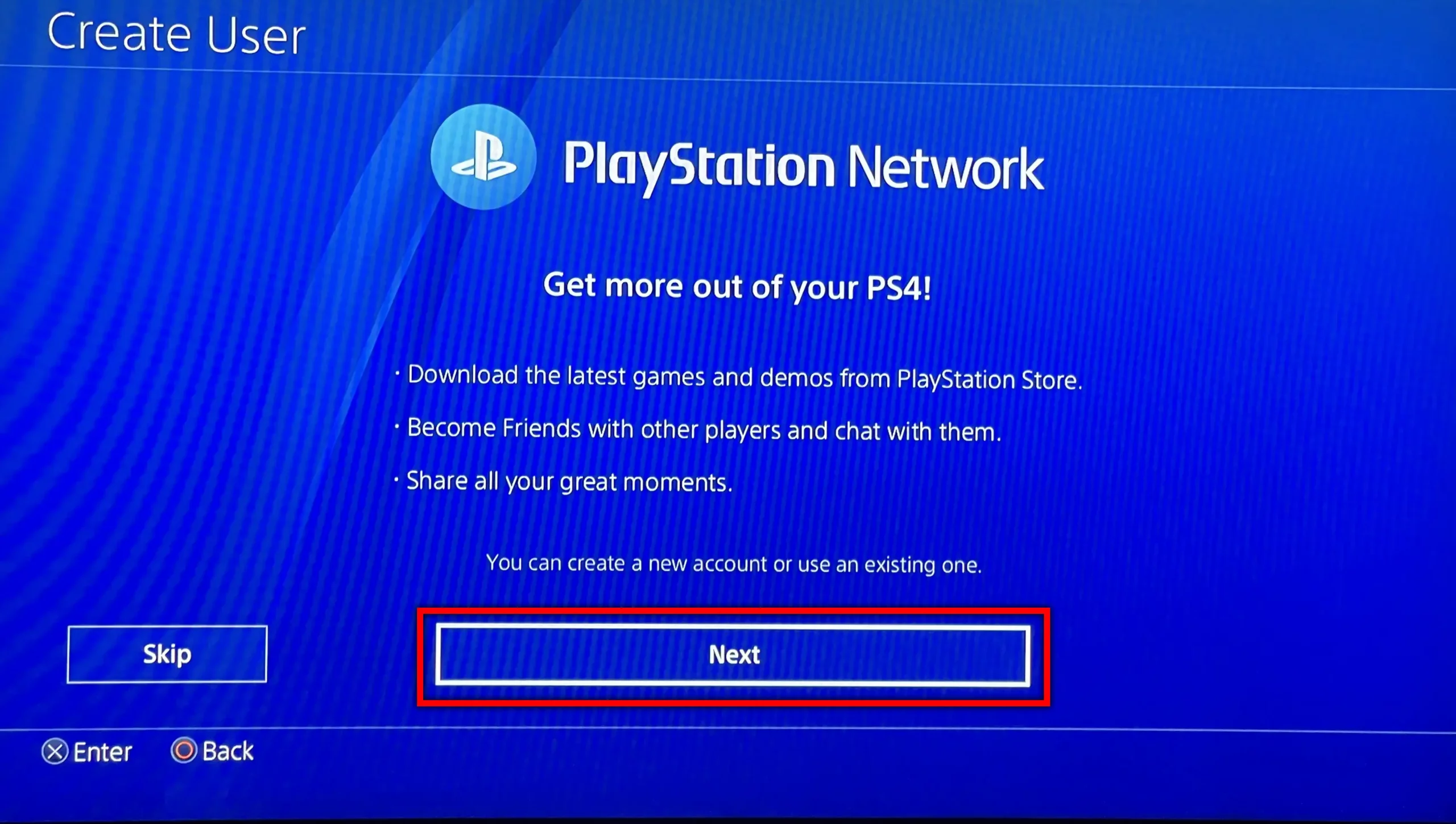
مرحله 7: گزینه “Sign in Manually” را بزنید.

مرحله 8: در این مرحله در کادر اول ایمیل و در کادر دوم پسورد (با دقت و رعایت حروف بزرگ و کوچک) اکانت رو وارد کنید و سپس گزینه “Sign in” را انتخاب کنید.

مرحله 9: در این بخش بکاپ یا همان کد دو مرحله ای اکانت که به همراه اطلاعات اکانت برای شما ارسال شده رو وارد کنید دقت کنید که ما دو نوع کد دو مرحله ای داریم:
– کد لحظه ای: یک عدد 6 رقمی هست که 60 ثانیه مهلت وارد کردن دارد. (مثال: 166090)
– کد بکاپ: یک کد 6 کاراکتری است که ترکیب عدد و حرف هست، محدودیت زمانی در وارد کردن ندارد ولی یک بار مصرف هست. (مثال: WxNeAA)
کد را با نهایت دقت در کادر زیر وارد کنید و گزینه OK را بزنید.

مرحله 10: گزینه “Next” را بزنید.
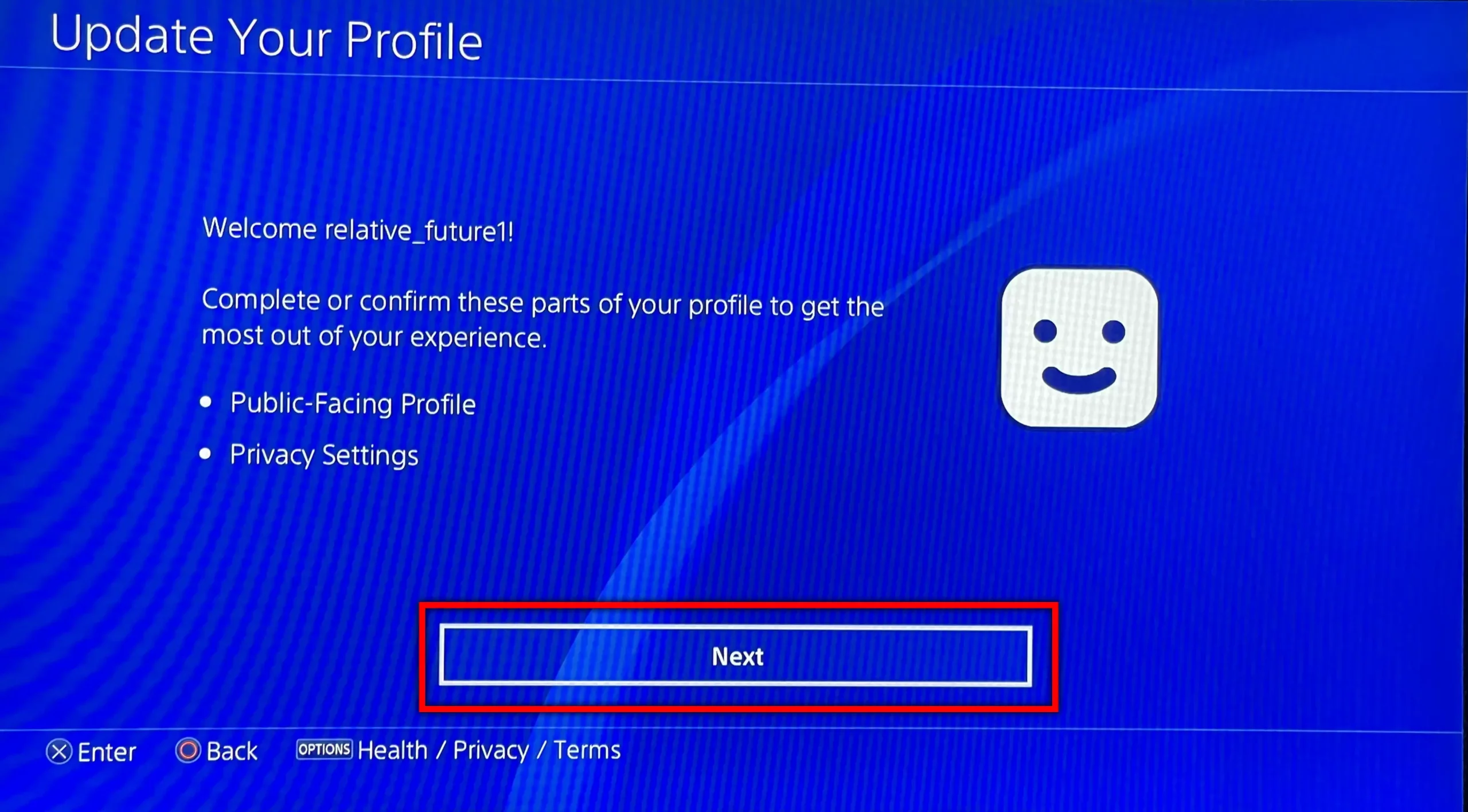
مرحله 11: در صورتی که با تصویر زیر مواجه شدید عملیات زیر را انجام بدید در غیر این صورت به مرحله ای 10 بروید.

در قسمت First Name نام Gamebaz را وارد کنید و در قسمت Last Name اسم بازی که خریداری کردید را وارد کنید.
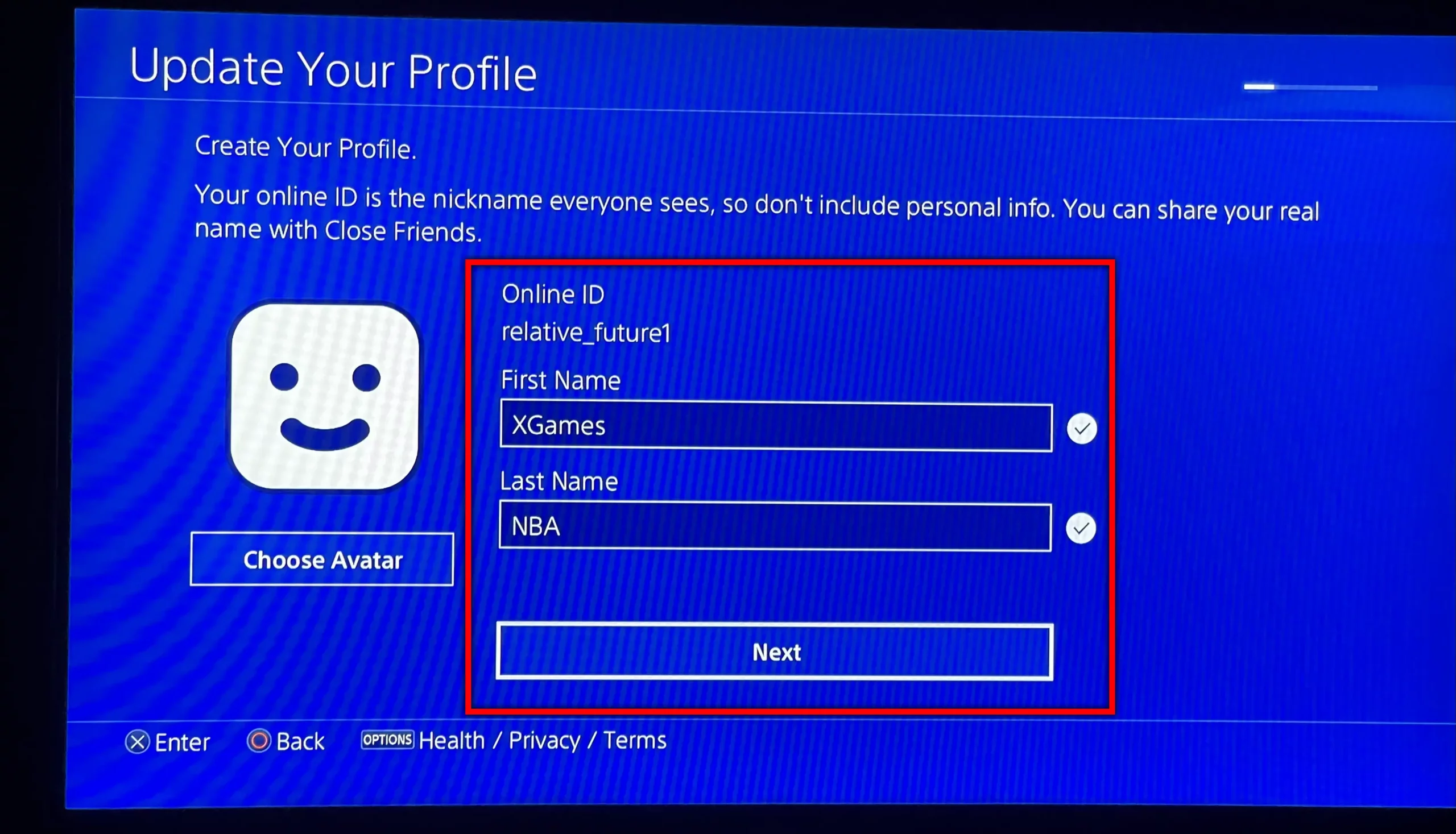
مرحله 12: گزینه “Next” را بزنید.

مرحله 13: گزینه “Next” را بزنید.

مرحله 14: گزینه “Next” را بزنید.

مرحله 15: گزینه “Next” را بزنید.

مرحله 16: هنگامی که این صفحه به شما نمایش داده شد به این معناست اکانت شما با موفقیت وارد شد و هم اکنون جزء یوزر های کسنولتون می باشد، گزینه “OK” را انتخاب کنید.

مرحله 17: سپس در منوی اصلی پلی استیشن در سمت راست انتها بخش “Library” را انتخاب کنید.

مرحله 18: از منوی سمت چپ ابتدا گزینه “Purchased” را بزنید سپس بازی مورد نظر را انتخاب کنید.

مرحله 19: گزینه “Download” را بزنید تا بازی داخل لیست دانلود کنسول قرار گیرد.

مرحله 20: با یوزر بازی به منوی بالا مراجعه کنید و گزینه “Settings” را انتخاب کنید.

مرحله 21: گزینه “Account Managemnt” را انتخاب کنید.

مرحله 22: گزینه “Activate as Your Primary PS4” را انتخاب کنید.

مرحله 23 بسیار مهم: در این صفحه ممکن است با یکی از صفحات زیر مواجه شوید طبق توضیحات زیر با دقت وارد کنید:

  • تصویر اول در خط اول در صورتی که گزینه ای “Activate” روشن باشد یعنی این اکانت روی کنسول شما اکتیو نشده است و در صورتی که شما ظرفیت اول یا دوم هستید باید گزینه Activate رو بزنید و در صورتی که ظرفیت سوم هستید نیازی نیست کاری انجام بدید.
  • تصویر دوم در خط اول در صورتی که گزینه ای “Activate” خاموش باشد یعنی این اکانت روی کنسول شما اکتیو شده است و در صورتی که شما ظرفیت سوم هستید باید گزینه Deactivate رو بزنید و در صورتی که ظرفیت اول یا دوم هستید نیازی نیست کاری انجام بدید.

مرحله 24: یک صفحه برگردید عقب و در بخش “Account Managemnt” گزینه “Restore Licenses” را بزنید.

مرحله 25: گزینه “Restore” را انتخاب و سپس در مرحله بعد گزینه “Yes” را انتخاب کنید.

مرحله 26: با مشاهده پیام زیر ریستور لایسنس با موفقیت انجام شده و اکانت قابل استفاده هست.

فعالسازی اکانت ظرفیتی پلی استیشن 5 و 4

نکات مهم

  • پس از انجام تمام مراحل در صورتی که ظرفیت اول هستید مجازید با تمام یوزر های کنسول به جز یوزر اصلی بازی، بازی رو به صورت آفلاین پلی بدید و در صورتی که ظرفیت دوم هستید مجازید با تمام یوزر های کنسول به جز یوزر اصلی بازی، بازی رو آفلاین و آنلاین پلی بدید و در صورتی که ظرفیت سوم هستید فقط مجازید بازی رو داخل یوزر اصلی خوده بازی پلی بدید و توجه داشته باشید در ظرفیت سوم کنسول باید به اینترنت متصل باشد. (حجمی مصرف نمی کند)
  • توجه داشته باشید تمام بخش های بازی چه آفلاین و چه آنلاین در ظرفیت سوم و دوم قابل دسترسی کامل می باشد.

هر گونه تغییر اطلاعات اکانت (نام، نام خانوادگی، نام وسط، ایمیل، رمز عبور، آنلاین آیدی و…) تحت هر شرایطی بدون اخطار باعث خارج شدن اکانت از گارانتی و قطع پشتیبانی و دسترسی شما به اکانت می شود و مبلغ پرداختی عودت داده نخواهد شد.

. در صورتی که ظرفیت دوم هستید با حذف اکانت به صورت خودکار دی اکتیویت میشه ولی برای اینکه مطمئن بشید قبل از حذف اکانت، از بخش

“Activate as Your Primary PS4” که در مرحله 16 توضیح داده شده ابتدا اکانت رو دی اکتیویت کنید و سپس اقدام به حذف آن کنید.

امیدواریم تمامی نکات فعالسازی اکانت ظرفیتی پلی استیشن 5 و 4 برای شما همراهان عزیز بررسی کرده باشیم.

ارسال دیدگاه
مقایسه محصولات

0 محصول

مقایسه محصول
مقایسه محصول
مقایسه محصول
مقایسه محصول